서랍 속 폰이
촬영팀이 됩니다
가진 폰을 카메라로 세우고, PC나 웹 한 화면에서 모두 보며 한 번에 녹화하세요. 노출·색·초점은 AI가 맞춰 줍니다.
iPhone · Android · Windows · Mac 앱이 함께 나옵니다
세 번이면 촬영이 시작됩니다
카메라맨도, 스위처도, 케이블도 없이. 폰과 와이파이만 있으면 됩니다.
- 1
폰을 세웁니다
쓰지 않는 폰까지 모아 앱을 켜고 삼각대에 올립니다. 화면에 폰 이름과 짝 맺기 코드가 뜹니다.
- 2
한 화면에 붙입니다
PC 앱이나 웹을 열면 같은 와이파이의 폰이 저절로 보입니다. QR이나 코드로도 붙습니다.
- 3
모두 녹화를 누릅니다
모든 폰이 같은 순간 4K로 녹화를 시작합니다. 끝나면 파일을 PC로 모아 줍니다.
네 대가 한 프레임 안에서 시작합니다
편집에서 각도를 바꿔도 입 모양과 소리가 어긋나지 않으려면, 모든 카메라가 같은 순간에 시작해야 합니다. 폰마다 첫 프레임이 찍힌 시각을 재서 시작 차이를 1/30초 안으로 맞춥니다.
- 녹화4K 30fps, 폰마다 원본 그대로
- 연속 녹화1시간 (Galaxy S23 두 대 시험)
- 섞어 쓰기Galaxy와 iPhone을 한 촬영에
- 마무리폰의 파일을 PC로 자동 모으기
카메라마다 프로가 세팅한 것처럼
자동 모드 영상이 아마추어 같아 보이는 건 찍는 도중 밝기·색·초점이 출렁여서입니다. AI가 카메라 화면을 보고 값을 정해 고정합니다.
촬영 전에는 [적용]을 누르면 바로 들어가고, 촬영 중에는 제안만 합니다. 바꾸는 건 사람이 정합니다.
| 항목 | 지금 | AI 추천 | 이유 |
|---|---|---|---|
| 셔터 | 자동 | 1/60 | 조명 깜빡임 방지 |
| ISO | 자동 | 400 | 강단이 어두움 |
| 색온도 | 자동 | 4200K | 노란 조명 |
| 초점 | 자동 | 강단 고정 | 사람이 지나가도 흔들리지 않게 |
네 대 모두 색을 맞춰 한 카메라처럼 보이게 합니다.
해가 지면서 강단이 한 단 어두워졌어요. ISO 400 → 640?촬영 중 제안 · 누르지 않으면 바뀌지 않습니다
어디에 놓을지 AI가 짚어 줍니다
장소를 한 장 찍고 찍을 곳을 고르면, 가진 폰 수와 렌즈에 맞춰 자리를 정해 줍니다. 한 번 정한 자리는 장소에 저장돼 다음 촬영에 그대로 씁니다.
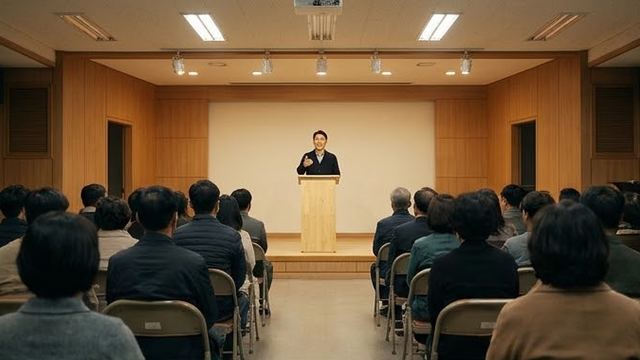
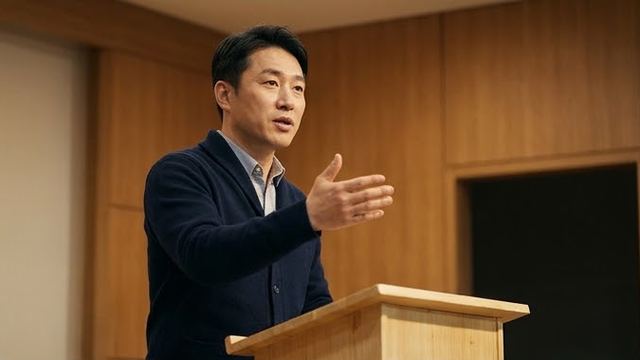
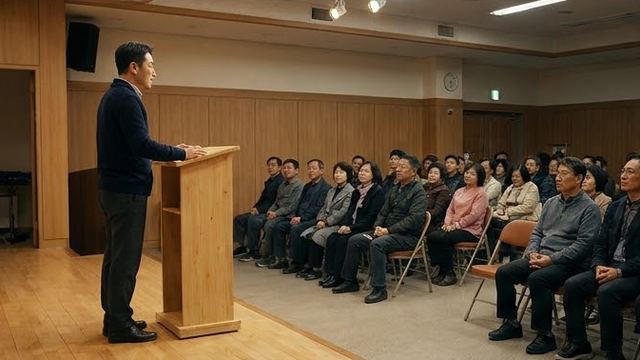
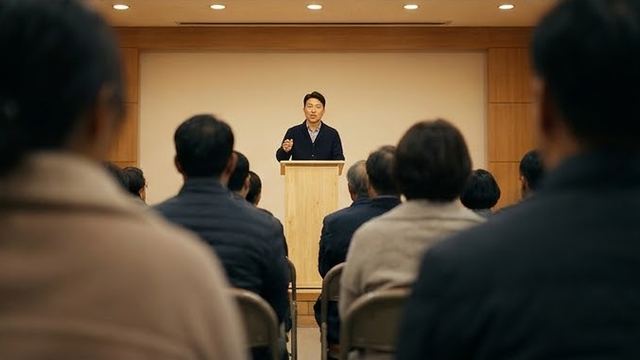
234- 1이 사진을 찍은 자리 · 망원객석 뒤 가운데, 눈높이. 설교자 상반신
- 2왼쪽 앞 45도전신과 강대상. 오래된 폰은 밝은 이쪽에
- 3오른쪽 벽 앞강단 전체를 넓게. 창문 역광을 등지게
- 4가운데 통로 중간앞줄 어깨 너머로 강단 — 현장감
2번: 한 뼘 높이면 머리 위 여백이 맞습니다
강당 뒤에서도, 집에서도
어디서 열어도 같은 관제 화면입니다. 팀원을 초대해 역할을 나누면 누가 무엇을 만질 수 있는지 카메라가 직접 확인합니다.
PC 앱
Windows·Mac. 현장에서 여러 대를 큰 화면으로 보고 세팅합니다.
웹
설치 없이 브라우저로. 집에서도 현장 카메라를 실시간으로 보고 녹화를 시작합니다.
폰
폰 하나를 관제 역할로 두면 손안에서 지휘합니다.
소유자팀·구성원·초대 관리
촬영자세팅·녹화
참관자보기만
찍는 장면마다 추천 배치
처음 가는 장소라도 무엇을 찍는지만 고르면 시작할 자리를 알려 줍니다.
설교와 찬양을 함께 담는 네 대 배치입니다.
- 1망원 객석 뒤 가운데, 눈높이 — 설교자 상반신
- 2측면 왼쪽 앞 45도 — 전신과 강대상
- 3넓게 오른쪽 뒤 — 강단 전체
- 4찬양팀 오른쪽 앞 — 찬양팀과 반주
찍는 데 필요한 건 무료
카메라 연결부터 동시 녹화·파일 모으기까지 무료입니다. AI 기능을 쓰면 광고도 사라집니다.
무료
- 카메라 연결·멀티뷰·동시 녹화
- 수동 세팅, 장소 저장
- 팀 초대, 클라우드 저장
- 촬영 화면 밖에 광고
AI 구독
- 무료의 모든 것
- AI 세팅·색 맞춤·촬영 중 제안
- AI 배치 안내
- 광고 없음
무료에서도 촬영 중 화면과 카메라 폰에는 광고가 나오지 않습니다. 요금 자세히
Onset 받기
폰 앱 하나로 카메라도, 관제도 됩니다. PC 앱은 여러 카메라를 크게 보는 관제실입니다.
폰 앱 — 카메라·관제
남는 폰은 카메라로, 손에 든 폰은 관제로.
PC 앱 — 관제
현장에서 큰 화면으로. 설치 없이 쓰려면 웹에서.
자주 묻는 질문
폰 몇 대까지 붙일 수 있나요?
지금까지 네 대(Galaxy 세 대와 iPhone 한 대)를 한 촬영에 붙여 시험했습니다. 더 많은 대수는 출시 전에 시험해 알려 드립니다.
인터넷이 없어도 되나요?
폰과 관제가 같은 와이파이에 있으면 인터넷 없이도 찍고 녹화합니다. AI 세팅과 집에서 보기는 인터넷이 필요합니다.
오래된 폰도 쓸 수 있나요?
2019년에 나온 Galaxy Note10+로도 4K 동시 녹화를 확인했습니다. 앱이 처음 켜질 때 그 폰이 할 수 있는 화질·렌즈를 검사해 그 안에서 가장 좋은 값을 씁니다.
찍은 파일은 어디에 남나요?
원본은 각 폰에 그대로 남고, 촬영이 끝나면 관제 PC로 모을 수 있습니다. 구글 드라이브·iCloud로 올리기도 준비하고 있습니다.
iPhone과 Galaxy를 섞어 써도 되나요?
네. 한 촬영에 섞어 붙여도 같은 순간에 녹화가 시작됩니다. 기종이 달라도 색을 맞추는 건 AI 구독 기능입니다.
처음이라면 시작 가이드를 보세요.